
زیردامنه برای راهاندازی بخش مستقل سایت یا اتصال یک سرویس جدا کاربرد دارد. این راهنما ساخت زیردامنه در cPanel، تعیین مسیر فایلها و بررسی DNS و SSL را توضیح میدهد و انتخاب مقصد محلی یا سرور دیگر را روشن میکند.
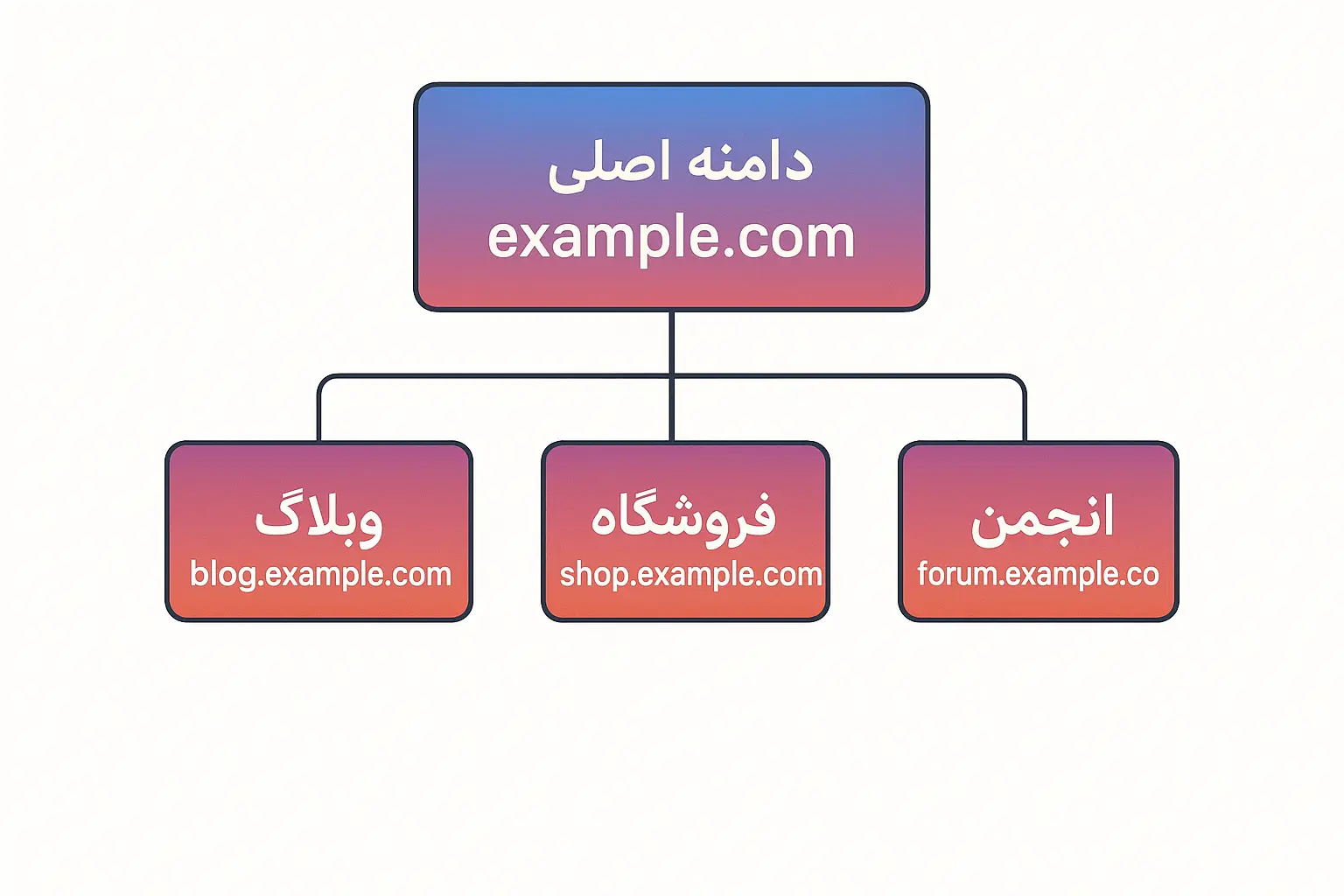
ساخت زیردامنه در cPanel برای جدا کردن بخشهایی مثل محیط آزمایش، فروشگاه مستقل یا سرویس فایل کاربرد دارد. نمونه blog.example.com زیردامنه example.com است. پیش از ساخت مشخص کنید محتوا روی همین هاست قرار میگیرد یا باید به سرور دیگری هدایت شود.
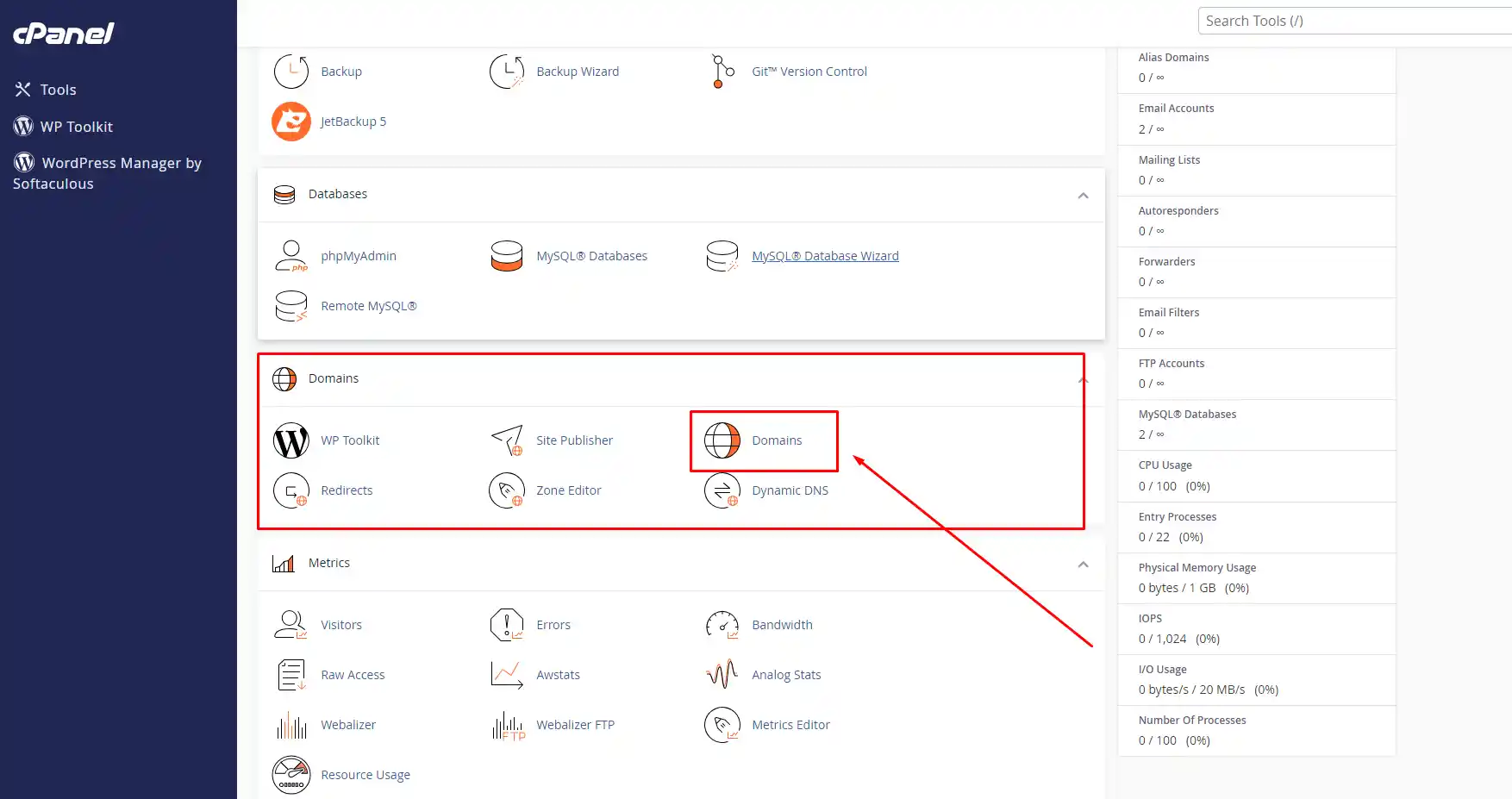
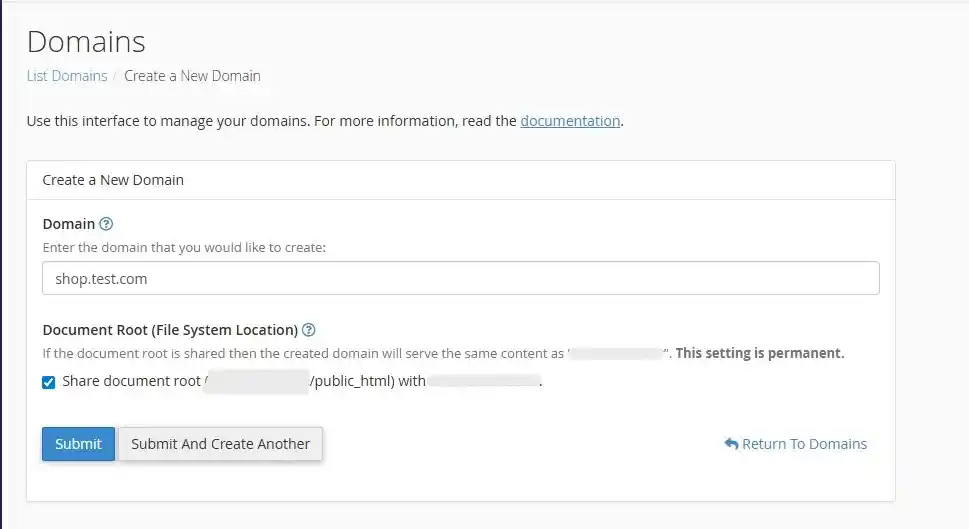
اگر DNS معتبر دامنه خارج از هاست است، رکورد لازم را آنجا بسازید. با بررسی IP و رکوردهای دامنه مقصد را کنترل کنید. سپس SSL زیردامنه را فعال کنید و یک فایل آزمایشی را با HTTPS باز کنید.
برای سایت مستقل، فایلهای وردپرس و دیتابیس مستقل را مطابق آموزش نصب وردپرس آماده کنید. تغییر آدرس یک نصب موجود بدون برنامه مهاجرت کافی نیست. اگر مقصد یک هاست فایل جداست، راهنمای اتصال هاست دانلود را دنبال کنید؛ ساخت پوشه محلی مقصد DNS را خودکار به سرور دیگر منتقل نمیکند.
زیردامنه را صرفاً برای گرفتن رتبه بهتر نسازید؛ ساختار باید با هدف و مدیریت محتوا سازگار باشد. لینکهای ناوبری و مسیرهای محتوایی را روشن نگه دارید و نسخه تکراری یک سایت را همزمان روی چند آدرس منتشر نکنید. محیط آزمایشی را با محدودیت دسترسی مناسب محافظت کنید؛ noindex جای کنترل دسترسی نیست.
ممکن است Document Root مشترک، کش DNS، مقصد اشتباه یا تنظیم میزبان مجازی علت باشد. ابتدا ریشه فایلها و IP مقصد را بررسی کنید و سپس سراغ تنظیمات وردپرس بروید.