
تغییر نسخه PHP باید با بررسی سازگاری و امکان بازگشت همراه باشد. این راهنما کار با MultiPHP Manager و PHP Selector، آزمایش بخشهای مهم سایت پس از تغییر و بازگردانی نسخه در صورت خطا را توضیح میدهد.
تغییر نسخه PHP در cPanel میتواند برای سازگاری و نگهداری سایت لازم شود، اما انتخاب نسخه فقط بر اساس بزرگتر بودن شماره درست نیست. نسخهای را انتخاب کنید که پشتیبانی امنیتی دارد و هسته، قالب و افزونههای سایت شما با آن سازگارند. فهرست نسخههای قابل انتخاب را میزبان تعیین میکند.
نسخه فعلی و افزونههای PHP فعال را یادداشت کنید. از فایلها و دیتابیس بکاپ قابل بازیابی بگیرید. اگر محیط آزمایشی دارید، ابتدا آن را تغییر دهید. مسیر بازگشت به نسخه قبلی را قبل از ذخیره تنظیم جدید پیدا کنید.
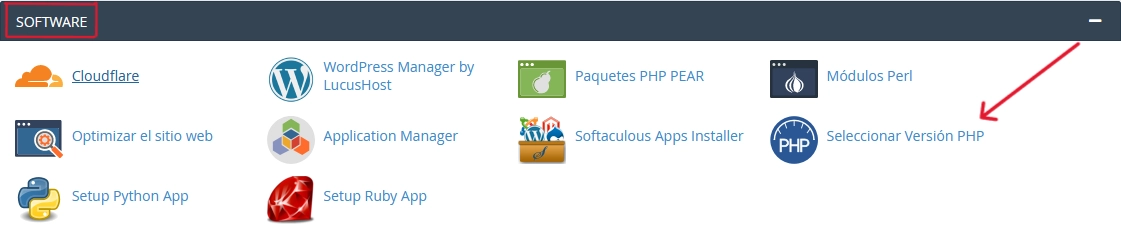
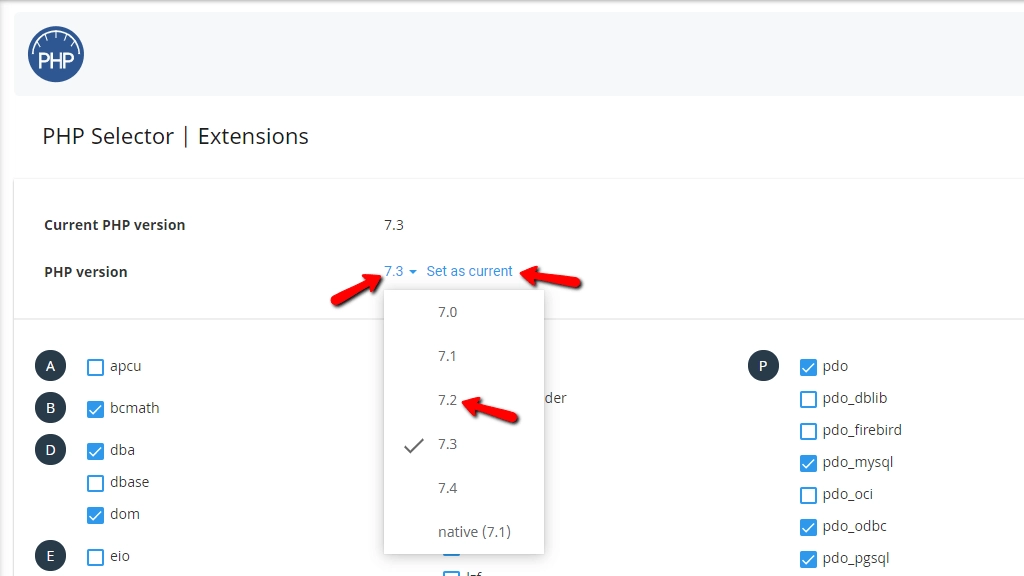
بعضی میزبانها از PHP Selector استفاده میکنند. در این ابزار نسخه را انتخاب و با گزینه مربوط فعال کنید. افزونههای PHP موردنیاز برنامه را نیز بررسی کنید. دو ابزار را بدون شناخت تنظیم میزبان همزمان تغییر ندهید؛ ممکن است دامنه از تنظیم دیگری استفاده کند.
صفحه اصلی، ورود مدیر، ویرایشگر، آپلود تصویر و فرم ارسال را باز کنید. در ووکامرس سبد، پرداخت آزمایشی و ایمیل سفارش را هم بررسی کنید. نسخه مؤثر وب را از اطلاعات سلامت سایت ببینید؛ خروجی php -v در خط فرمان الزاماً نسخه وب دامنه نیست.
اگر خطا رخ داد، نسخه قبلی را از همان ابزار برگردانید و گزارش خطای وردپرس را بررسی کنید. بازگشت موقت راهی برای بازیابی سرویس است، نه راهحل دائمی ناسازگاری. سپس افزونه یا کد مشکلدار را در محیط آزمایشی اصلاح کنید.
برای تغییر حافظه یا سقف آپلود، تنظیمات PHP وردپرس را بخوانید. تأثیر عملکرد را نیز با مصرف منابع هاست و شرایط مشابه قبل و بعد مقایسه کنید.